
Перед началом
Эта инструкция поможет установить готовый клиент Minecraft для подключения к нашему приватному серверу.
Сервер работает по whitelist, поэтому ник в лаунчере должен совпадать с тем именем, которое заранее добавлено на сервер.
Шаг 1. Скачиваем готовый клиент
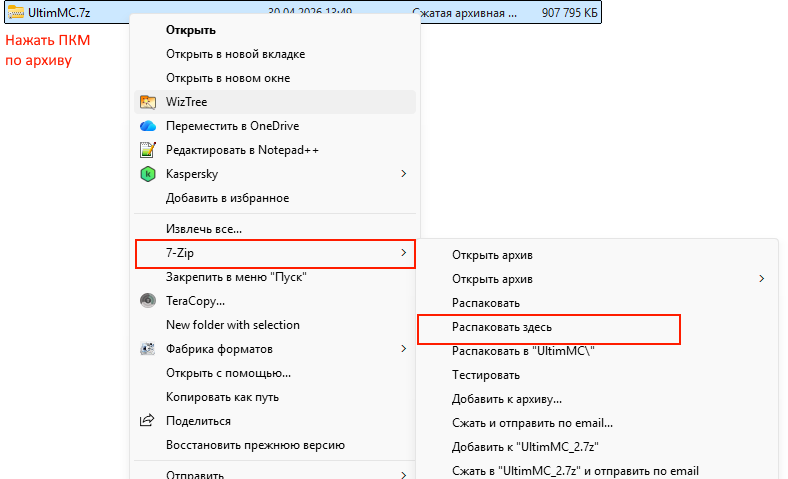
Скачайте готовый клиент Minecraft и распакуйте архив в любое удобное место: например, на рабочий стол или в отдельную папку на диске.
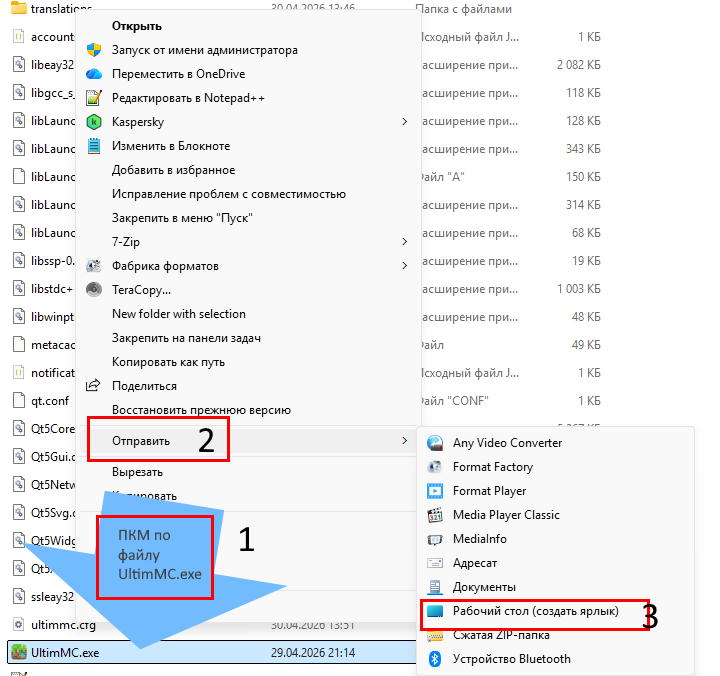
После распаковки можно сразу вынести ярлык лаунчера
UltimMC на рабочий стол, чтобы потом быстро запускать игру.
Шаг 2. Запускаем UltimMC
Запустите лаунчер UltimMC.
При первом запуске может появиться окно с выбором языка, и версии Java. Если Java не установлена, её нужно установить отдельно.
Шаг 3. Добавляем учётную запись
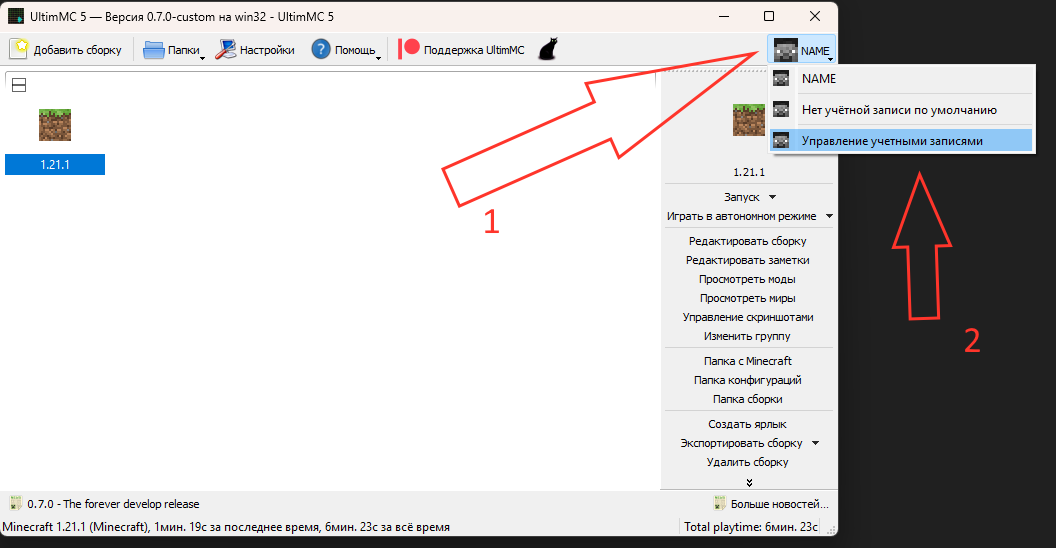
В правом верхнем углу лаунчера нажмите
Управление учётными записями.
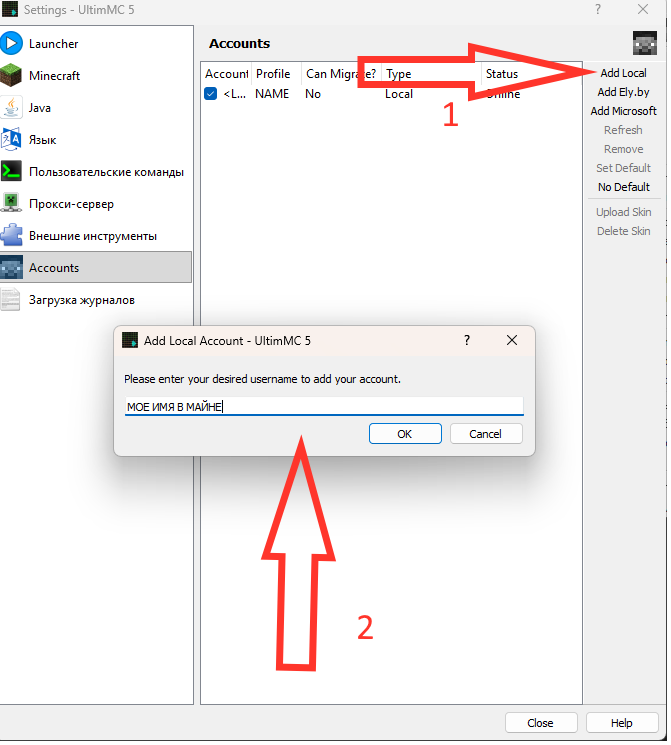
Затем нажмите кнопку Add Local и добавьте локальную учётную запись.
Введите имя игрока. Это имя должно совпадать с ником, который прописан на сервере в whitelist.
Шаг 4. Запускаем сборку
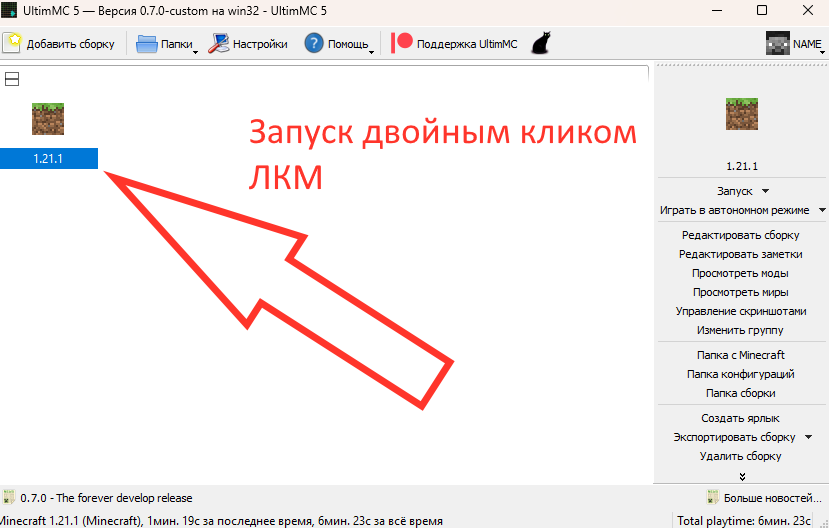
После добавления учётной записи найдите сборку
1.21.1 в лаунчере.
Запустите её двойным кликом по значку сборки.
Шаг 5. Придумываем пароль в игре
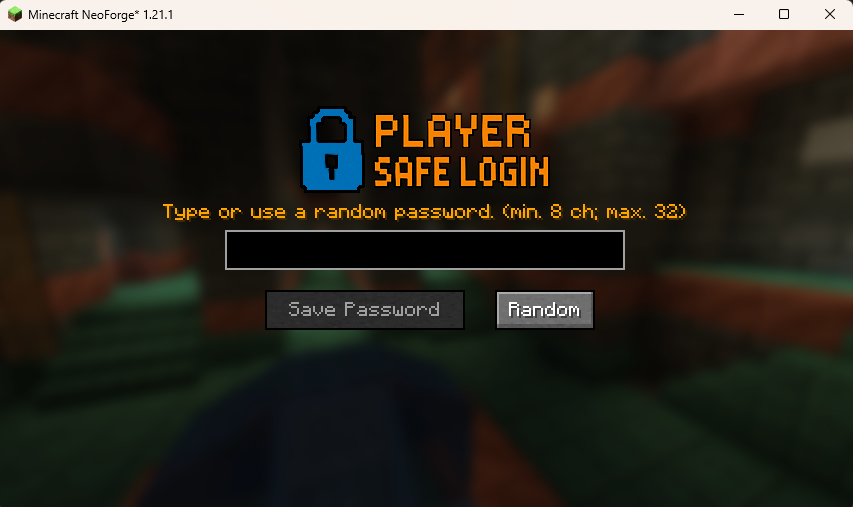
При первом входе на сервер в игре появится окно для ввода пароля.
Здесь нужно придумать пароль минимум из 8 символов.
Этот пароль будет использоваться для защиты вашего игрового ника.
Пароль нужно ввести только один раз. После этого он запомнится, и вход будет происходить автоматически.
Повторно пароль может понадобиться только если вы заходите с другого компьютера или используете другой клиент.
Это нужно для того, чтобы никто не смог зайти на сервер под вашим ником.
Готово!
После всех шагов можно заходить на сервер и играть. Только не забудь сказать Админу свой ник, что бы он тебя добавил в белый список на сервере!
Приятной игры! 🎮
⬅ Вернуться на главную